Dockerを構築する前に環境を整える
WSL2上のRocky LinuxにAnsibleでDockerを導入します。構築手順を後から確認できるように、パッケージの導入やサービスの設定をPlaybookにまとめます。
2026年4月の作業では、Windows上のWSL2へRocky Linux 9をインポート済みの環境を使いました。WSLの登録名は Rocky9 です。ここからDocker Engineの導入に使うユーザーを準備します。必要なのはWSL2上で起動できるRocky Linux 9、パッケージ取得用のインターネット接続、rootまたはsudoによる管理権限です。DockerやAnsibleは本文の手順で導入します。
PowerShellで次のコマンドを実行し、Rocky Linuxを起動します。登録名が異なる場合は Rocky9 を置き換えます。以降はPowerShellと明記した箇所以外、Rocky Linuxのシェルで操作します。
wsl -d Rocky9この時点ではrootでログインし、カレントディレクトリは /mnt/c/Users/user になっていました。これはLinuxからアクセスできるWindows側のディレクトリです。
また、起動時には次のメッセージも出ていました。このメッセージについては、後の起動失敗の調査で確認します。
wsl: Processing /etc/fstab with mount -a failed.操作に使うユーザーを用意する
rootでログインした状態で、作業に使う一般ユーザーを作成します。haruuu は使用するユーザー名に置き換えてください。
cd ~
useradd haruuu
passwd haruuu
usermod -aG wheel haruuu続いて、/etc/wsl.conf にデフォルトユーザーとsystemdの設定を記載します。既存の設定がある場合は、その内容を残して必要な項目を編集します。
[boot]
systemd=true

[user]
default=haruuuDockerをsystemdのサービスとして起動・管理するため、systemd=true を指定しています。
設定を反映するには、WSLを停止して起動し直します。PowerShellで実行するコマンドは次のとおりです。wsl --shutdown は、ほかに動いているディストリビューションを含め、WSL全体を停止します。
wsl --shutdown
wsl -d Rocky9
当時はLinux側で wsl --shutdown を実行し、command not found になりました。Microsoftの説明では、Linux側から呼ぶ場合は wsl.exe を使います。実行場所に合わせてコマンド名を使い分けます。Microsoft公式のWSL基本コマンドの説明
なお、systemdの有効化だけで、Windows起動時のWSL起動やサーバーの常時稼働まで設定できるわけではありません。Microsoftも、systemdのサービスがWSLインスタンスの稼働を維持するわけではないと説明しています。Microsoft公式のWSLでsystemdを使う方法の説明
AnsibleでDockerの構築内容を定義する
Ansibleでは、インストールするパッケージや起動するサービスをPlaybookに記述できます。今回はRocky Linux自身を対象に、Dockerの導入とサービスの起動を定義します。
まず、一般ユーザーで次のコマンドを実行し、Ansibleを導入します。
sudo dnf install epel-release -y
sudo dnf install ansible -y
作業用ディレクトリを作成して移動します。
mkdir -p ~/ansible-docker
cd ~/ansible-docker
以下の内容を docker-install.yml に保存します。掲載しているのは当時実行したPlaybookです。最後のユーザー追加処理には確認が残っているため、後述の「ユーザー追加には確認が残る」も参照してください。
---
- name: Install Docker and Docker Compose on Rocky Linux
  hosts: localhost
  connection: local
  become: yes
  tasks:
    - name: Install dnf-plugins-core
      dnf:
        name: dnf-plugins-core
        state: present

    - name: Add Docker CE repository
      command: dnf config-manager --add-repo https://download.docker.com/linux/centos/docker-ce.repo
      args:
        creates: /etc/yum.repos.d/docker-ce.repo

    - name: Install Docker CE and related packages
      dnf:
        name:
          - docker-ce
          - docker-ce-cli
          - containerd.io
          - docker-compose-plugin
        state: present

    - name: Start and enable Docker service
      systemd:
        name: docker
        state: started
        enabled: yes

    - name: Add current user to docker group
      user:
        name: "{{ ansible_user_id }}"
        groups: docker
        append: yes
hosts: localhost と connection: local は、このPlaybookを実行している環境自身を操作する指定です。become: yes により、パッケージのインストールなどを権限昇格して実行します。
このPlaybookでは、CentOS向けのDocker CEリポジトリを指定しています。新しい環境で同じ構成を作る場合は、Docker公式の対応OSとインストール手順も確認してください。Docker公式のDocker Engineインストールの説明
Playbookを保存したディレクトリで、次のコマンドを実行します。
ansible-playbook docker-install.yml -K-K は、権限昇格に使うパスワードの入力を求めるオプションです。権限昇格そのものはPlaybookの become で指定しています。Ansible公式の権限昇格(become)の説明
ところが、Dockerのパッケージ導入後、サービスの起動で処理が止まりました。
Unable to start service docker: Job for docker.service canceled.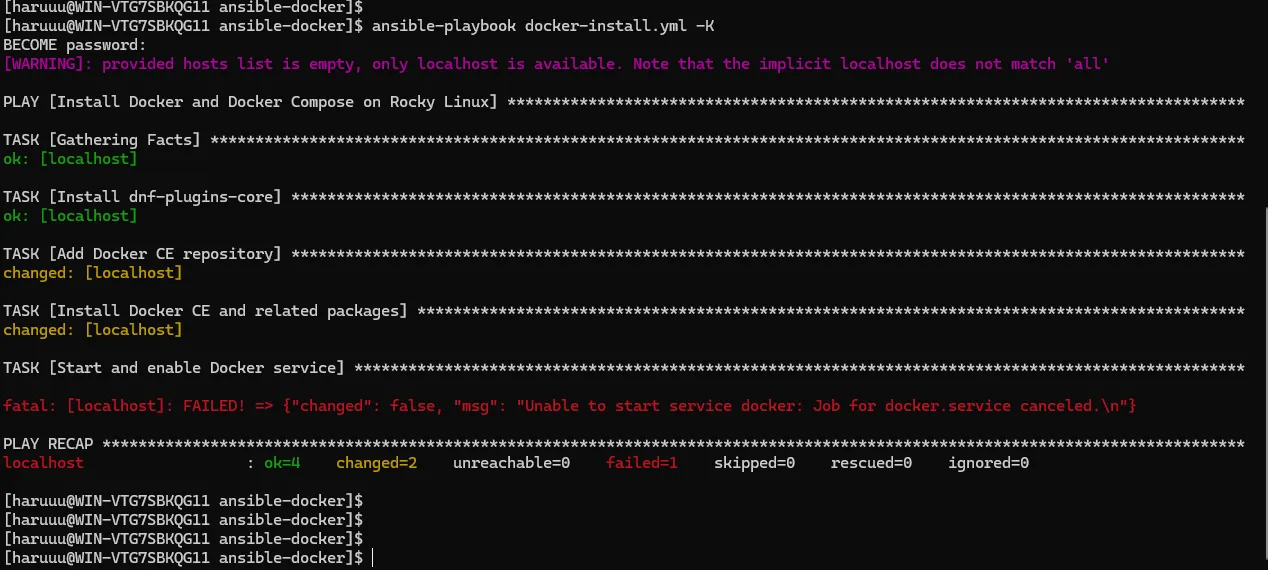
この実行では、後続のユーザー追加処理まで到達していません。サービスを起動できなかった理由を調べます。
Dockerの起動失敗をログから調べる
最初に、Dockerデーモンを直接起動して動作を確認します。
sudo dockerd当時の出力には、初期化の完了とソケットの待ち受け開始が記録されています。
Daemon has completed initialization
API listen on /var/run/docker.sock
直接起動した場合は、デーモンの初期化が完了しました。次に、サービスとして起動する際の状況を調べます。
直接起動した dockerd は端末上で動き続けます。同じ環境で切り分けを行う場合は、サービスから起動する前に、直接起動したプロセスを終了しておきます。
マウント失敗とEmergency Modeへの移行を確認する
次のコマンドで、システムのログを直近50件確認します。
sudo journalctl -n 50 --no-pagerログには、UUIDで指定されたデバイスの待機がタイムアウトしたことや、ローカルファイルシステムの依存関係に失敗し、Emergency Modeへ移行したことが記録されていました。
Timed out waiting for device /dev/disk/by-uuid/42A7-33E4.
Dependency failed for Local File Systems.
Reached target Emergency Mode.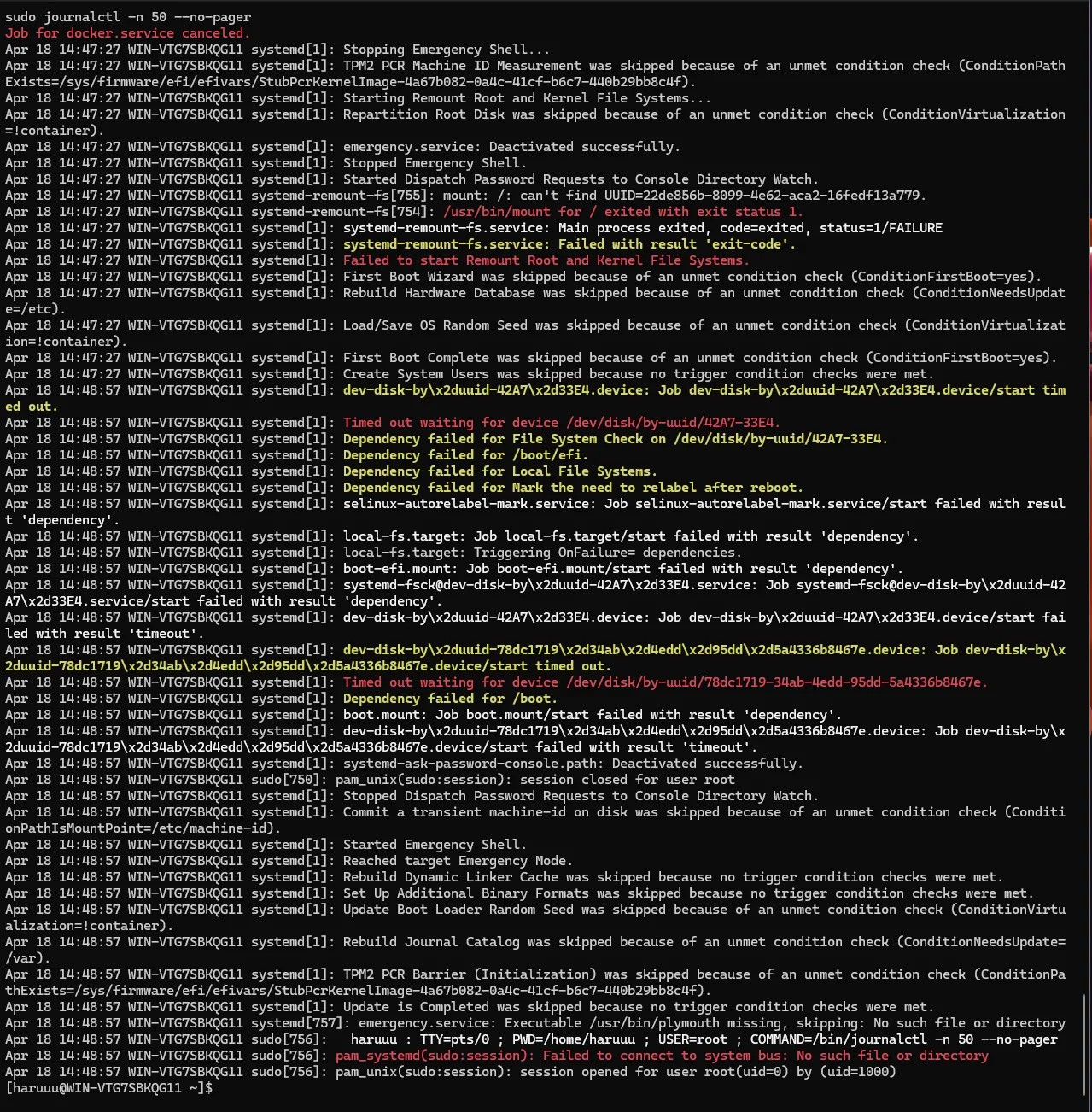
/etc/fstab は、ファイルシステムのマウント設定を記述するファイルです。ログに出ているUUIDと照合し、どのマウント設定で問題が起きているかを確認します。
| マウント先 | 設定に記載されていたUUID | ログで確認した問題 |
|---|---|---|
/ | 22de856b-8099-4e62-aca2-16fedf13a779 | 再マウントの失敗 |
/boot | 78dc1719-34ab-4edd-95dd-5a4336b8467e | デバイス待機のタイムアウトとマウントの依存関係の失敗 |
/boot/efi | 42A7-33E4 | デバイス待機のタイムアウトと依存関係の失敗 |
Dockerの起動失敗を調べていましたが、システム全体のログを見ると、マウント設定にも問題が出ていました。UUIDが設定に残っていた経緯までは、この記録からは分かりません。
fstabを修正してDockerを起動する
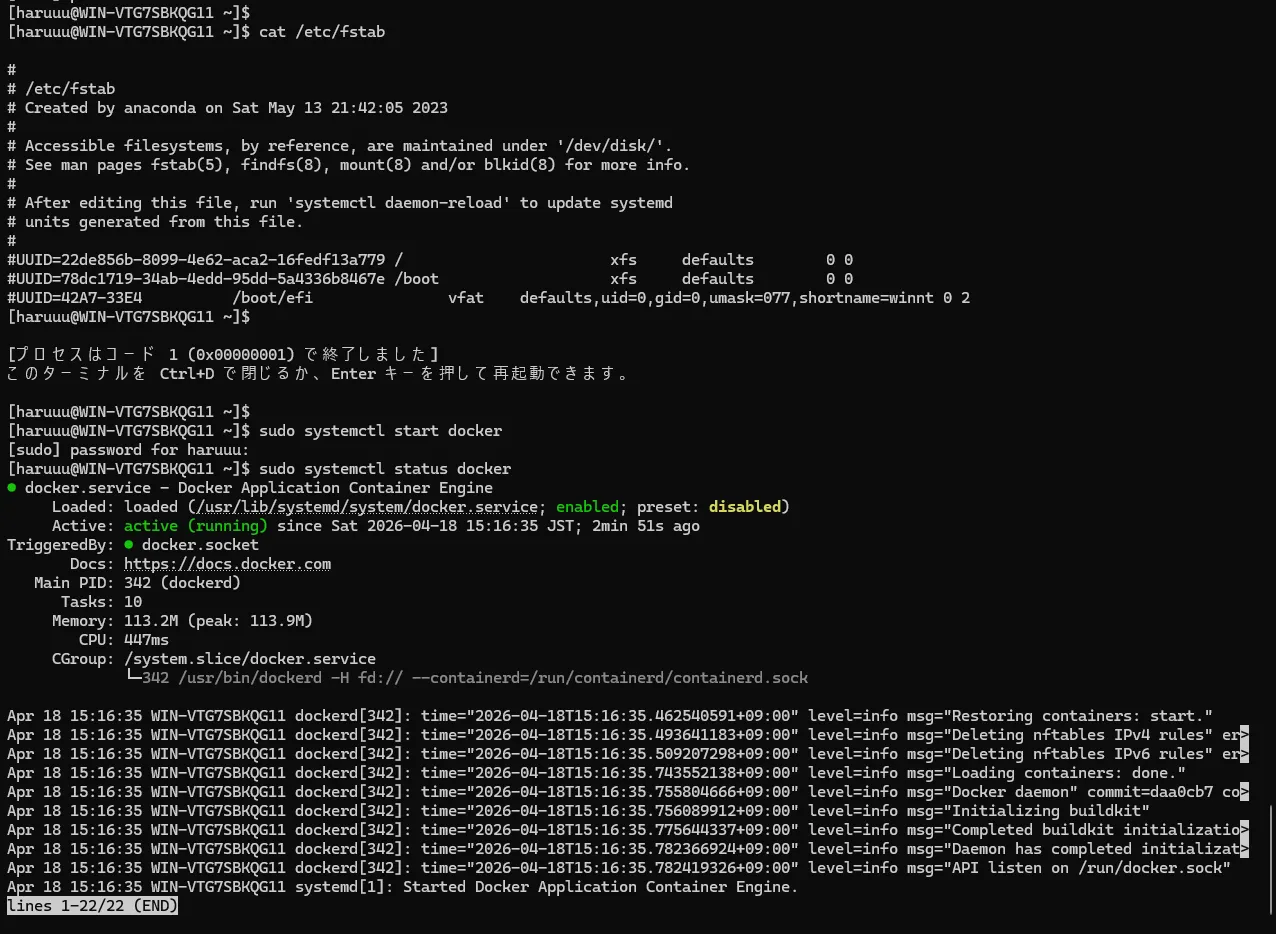
この環境では、該当する3行をコメントアウトしました。修正後の設定は次のとおりです。
#UUID=22de856b-8099-4e62-aca2-16fedf13a779 / xfs defaults 0 0
#UUID=78dc1719-34ab-4edd-95dd-5a4336b8467e /boot xfs defaults 0 0
#UUID=42A7-33E4 /boot/efi vfat defaults,uid=0,gid=0,umask=077,shortname=winnt 0 2
これは今回のインポート済みWSL環境で行った修正です。ほかのLinux環境で / や /boot の設定を一律に無効化する手順ではありません。同様のエラーを調べる場合も、その環境のデバイスとマウント構成に照らして、該当行が必要かを判断します。
設定の修正後、Dockerサービスを起動して状態を確認します。
sudo systemctl start docker
sudo systemctl status docker
ステータスは active (running) になり、Dockerサービスを起動できました。ここで確認できたのは、設定修正後に手動でサービスを起動できたことです。WSLやWindowsの再起動後に自動起動するかは、この画面では確認していません。
Playbookを再実行して残りの処理を進める
Dockerサービスの起動を確認したら、作業ディレクトリで同じPlaybookを再実行します。
cd ~/ansible-docker
ansible-playbook docker-install.yml -K
実行結果は次のとおりです。
localhost : ok=6 changed=1 unreachable=0 failed=0 skipped=0 rescued=0 ignored=0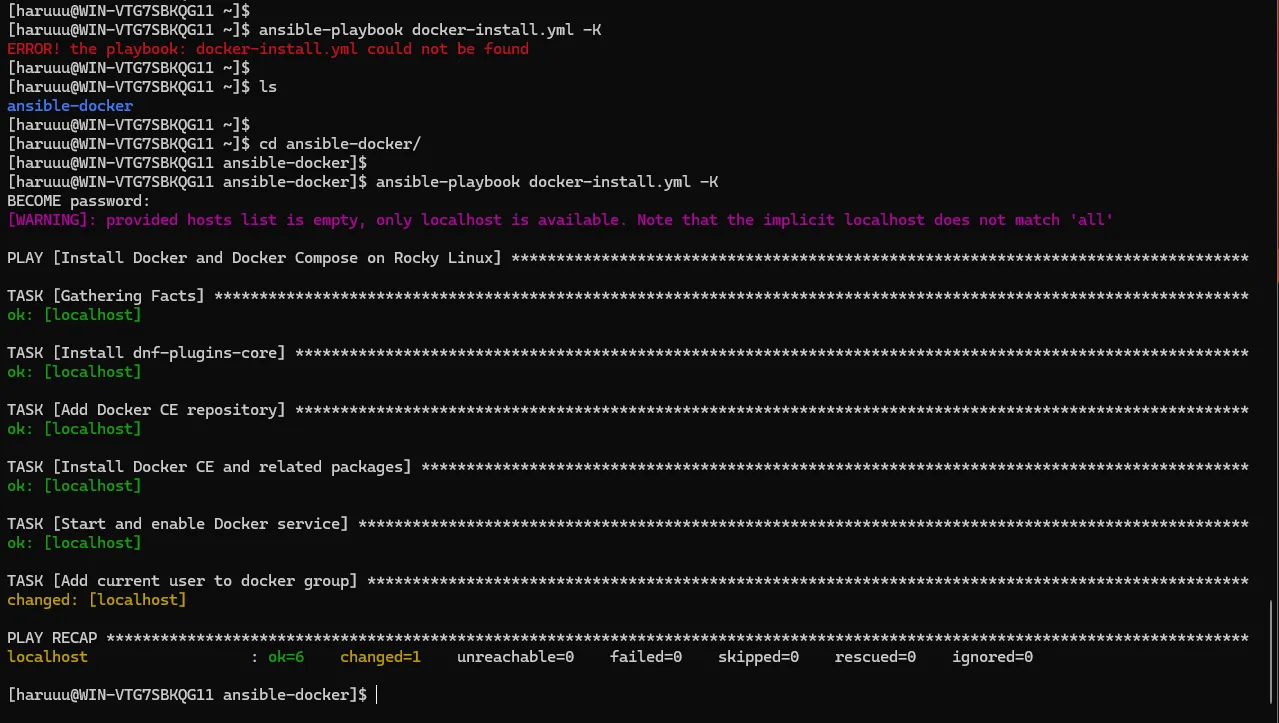
タスクごとの出力では、パッケージ導入やサービスの処理が ok、最後のユーザーのグループ追加処理が changed になっています。最初の実行で止まった箇所を越えて、最後まで処理が進みました。
ok は「スキップされた」という意味ではありません。今回のパッケージ処理などは、実行して状態を確認した結果、変更が不要でした。実際のスキップ件数は skipped=0 です。Ansible公式の実行結果の返り値の説明
また、この実行では1件の変更が発生しています。完了後にもう一度実行して変更が出ないことまでを確認した記録ではないため、Playbook全体の冪等性を検証し終えたとは扱いません。
ユーザー追加には確認が残る
当時のPlaybookでは、Dockerグループへの追加対象を ansible_user_id で指定しています。ただし、Playbookには become: yes があり、標準の昇格先はrootです。Ansible公式の権限昇格(become)の説明
保存されている実行画面には、実際にどのユーザーを追加したかが表示されていません。そのため、changed になったことだけを根拠に、意図した一般ユーザーの設定まで完了したとは言えません。
この処理を見直す際には、対象ユーザーを明示し、そのユーザーのグループ所属とDockerの操作権限を確認する必要があります。Dockerグループへの所属はroot相当の権限につながるため、追加対象は意図して選びます。Docker公式のLinuxインストール後の設定の説明
今回の記録で確認できる到達点は、Dockerサービスを起動できたことと、Playbookが最後まで実行されたことです。コンテナの実行、一般ユーザーの操作権限、再起動後の自動起動については、別に確認する項目として残ります。
構築内容をPlaybookに残すことで、何を設定しようとしたかを追えるようになりました。一方で、今回のマウント設定の修正は手作業です。環境の構築をすべて自動化できた段階ではありませんが、Playbookの実行結果とOS側のログを照合することで、処理が止まった箇所と復旧後に進められた範囲を確認できました。