Windowsで使うサーバー環境を見直す
WindowsのPCでPixelmonサーバーを運用するため、VirtualBox上にRocky Linuxを用意していました。2026年4月の見直しでは、メモリ使用量と構築手順の管理を課題に、次の基盤としてWSL2を選びました。
WSL2はWindows上でLinuxを動かす仕組みです。この記事では、既存の仮想マシンから移行を考えた理由と、WSL2・Docker・Ansibleに分担させたい役割を整理します。導入済みの環境がなくても、選定時に何を重視したかを理解できる内容としてまとめます。
メモリ使用量を見直すきっかけ
当時のタスクマネージャーには、VirtualBoxのプロセスが8,200.3MB、OpenJDKのプロセスが3,197.6MBと表示されていました。Windows上のほかのアプリも使いながらサーバーを動かすため、PC全体でどれだけメモリを使うかが気になっていました。
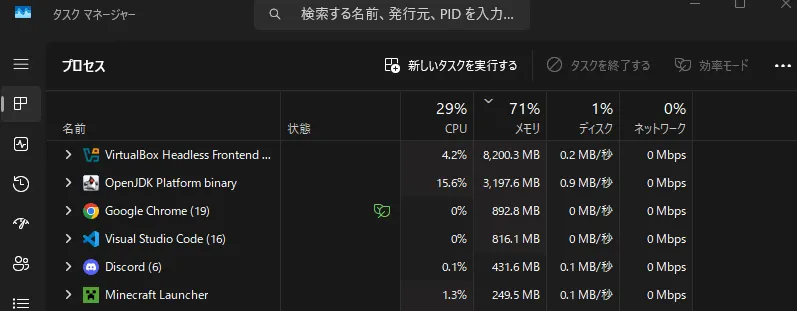
この2つの値は同じ対象を測ったものではありません。VirtualBoxのプロセスとWindows側に表示されたJavaプロセスの差を、そのまま仮想化の無駄とみなすことはできません。画像だけではJavaプロセスの用途や、ゲストOS内のメモリ内訳も分かりません。
ここでの判断は「WSL2なら何GB減ると分かった」ではなく、WindowsとLinuxを併用する構成として、別の管理方法を試す価値があるというものでした。
WindowsからLinuxを扱いやすくする
WSL2は軽量な仮想マシン内でLinuxカーネルを動かし、その仮想マシンをWindows側が管理します。仮想化を使わなくなるわけではありませんが、WindowsからLinuxのコマンドやファイルを扱える構成です。Microsoft公式のWSLバージョン比較の説明
普段使うWindowsを作業の入口にしながら、Linux上のサーバー設定を進められる点を重視しました。起動時間や処理速度については、この選定時点でVirtualBoxと条件を揃えた測定はしていません。
リソースの上限を調整する
WSL2では .wslconfig にメモリやCPUの設定を記述できます。Windows側で使うアプリの余裕を残しながら、Linux環境へ割り当てる上限を調整する方針です。Microsoft公式のWSL詳細設定の説明
上限を小さくすればよいわけではなく、サーバーが必要とする量も確保する必要があります。採用後は、サーバーを動かした状態でWindows全体とLinux側の両方を確認し、設定値を決める必要がありました。
ファイルを置く場所を整理する
WindowsからLinux側のファイルへアクセスできることと、どこに置いても同じ性能になることは別です。MicrosoftはLinuxのツールで扱うファイルをLinux側のファイルシステムに置くことを勧めています。Microsoft公式のWindowsとLinuxのファイルシステムの説明
サーバーのデータをLinux側へ置き、Windows側から必要に応じて確認する構成を考えました。これにより、作業の入口とサーバーの保存場所を分けて整理できます。
WSL2・Docker・Ansibleの役割を分ける
基盤を変更するだけでは、手作業で何を設定したか分からなくなる問題は解消しません。そこで、Linuxを動かす場所、サーバーの実行環境、構築手順を分けて扱う方針にしました。
| 技術 | 任せる役割 | 残しておく情報 |
|---|---|---|
| WSL2 | Windows上でLinuxを動かす土台 | Linuxの登録名、リソース設定、ネットワーク設定 |
| Docker | サーバーの実行環境をまとめる | 使用するイメージ、バージョン、起動設定 |
| Ansible | パッケージ導入などの構築手順を記述する | Playbook、変数、実行結果 |
Dockerで実行環境と保存データを分ける
Javaなどの実行環境をDockerコンテナにまとめ、起動設定を残すことを考えました。一方、ワールドや設定ファイルはコンテナを作り直しても使えるように、コンテナの外へ保存する方針です。
Dockerにはホストのディレクトリを使うbind mountと、Dockerが管理するvolumeがあります。どちらも永続データの保存に使えますが、保存場所や管理方法は異なります。Docker公式のストレージの仕組みの説明
データを外へ出すだけでバックアップができるわけではありません。コンテナの再作成で残すデータと、障害時に戻すためのバックアップは別に準備する必要があります。
Ansibleで構築手順を残す
AnsibleのPlaybookには、導入するパッケージやサービス設定などを記述します。コマンドをその都度思い出して操作する負担を減らし、後から構築内容を確認できるようにする狙いです。
ただし、コードに書いたことと、再構築して同じ状態に戻せることは別です。実行結果を残し、手作業で直した箇所も記録へ反映するところまでを運用として考えました。
移行後に確かめることを決める
WSL2を採用する判断と、移行が成功したという評価を分けるため、実際の運用では次の観点で確認する必要があります。
- リソース:同じサーバーと負荷で動かし、Windows側の余裕とLinux側の使用量を確認します。
- 起動と接続:Linuxが起動するだけでなく、サーバーが立ち上がり、利用する端末から接続できるか確かめます。
- データ:移行したワールドや設定が使えるか、バックアップから復元できるかを確認します。
- 再現性:構築手順と設定が揃っているか、再実行や再起動で問題が出ないかを確認します。
WSLはWindows上で動くため、PCの終了や再起動を含めた運用も必要です。常時稼働を求める場合は、Windowsとの併用のしやすさだけで判断せず、停止できる時間や復旧方法も考える必要があります。
WindowsとLinuxを併用する基盤として選ぶ
今回WSL2を選んだのは、Windowsを使い続けながらLinuxのサーバー環境を扱い、DockerとAnsibleで実行環境と構築手順を整理したかったためです。選定時点で性能改善が実証されたわけではありません。
同じように移行を考える場合も、メモリの数字だけで決めず、作業のしやすさ、データの置き方、停止・復旧の運用まで含めて比較することが判断材料になります。